iPhone
Máy của bạn
Bản thử qua TestFlight, có thời hạn.
 Tìm Bạn Hẹn Hò Gần
Chọn theo máy bạn đang dùng. Một tài khoản dùng được trên mọi máy.

Đang ở máy tính? Quét mã để mở trang này trên điện thoại.
Máy của bạn
Bản thử qua TestFlight, có thời hạn.
Máy của bạn
Mở là dùng, không cần cài gì.
Máy của bạn
Dùng trong trình duyệt, hoặc cài ứng dụng web.
Máy của bạn
Dùng bản web trong Chrome. Chưa có Google Play.
Bản thử qua TestFlight của Apple. Đây là bản thử có thời hạn, chưa phải bản chính thức trên App Store.
Đang mở trang này trong Zalo hoặc Messenger? Bấm nút ba chấm, chọn mở bằng Safari rồi làm tiếp.
Apple đang duyệt bản thử Kiểm tra ngày 07/11/2026
Trong lúc chờ, bạn dùng bản web ngay trên iPhone, tài khoản vẫn dùng được khi có bản cài. Cài TestFlight trước cũng được, nhưng phải chờ Apple duyệt mới có bản để mở.
Đang nhận người thử Kiểm tra ngày 07/11/2026
Dùng được ngay, không cần TestFlight.
Mở từ biểu tượng có thể phải đăng nhập lại một lần. Bản web không có thông báo khi đóng app.
Không cần cài gì. Mở địa chỉ này trong Safari, Chrome hoặc Edge, tạo tài khoản rồi dùng luôn. Đã đăng nhập thì vào thẳng Khám phá.
Bản web chưa có thông báo khi đóng app, ảnh 5 giây và xem album riêng. Mấy phần này chỉ có trên bản iPhone.

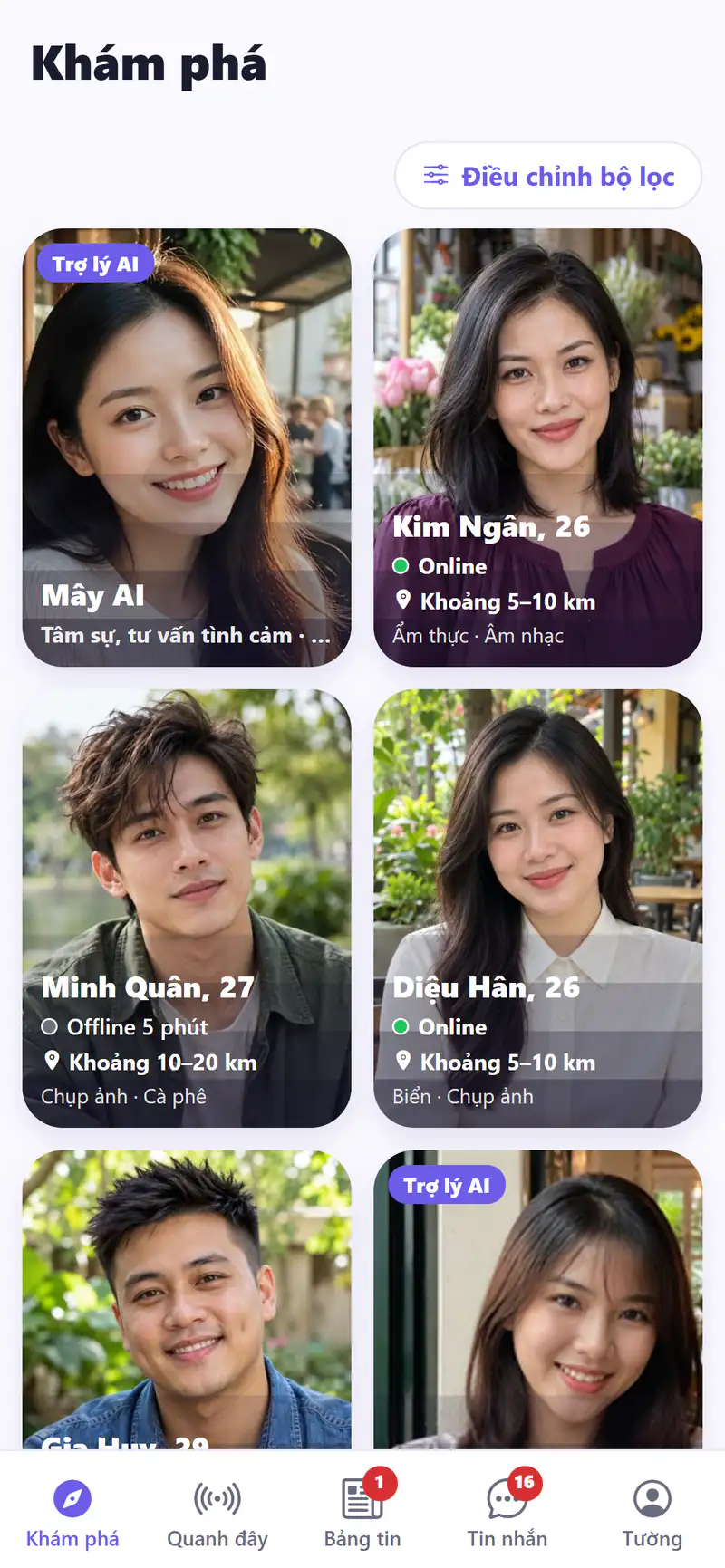
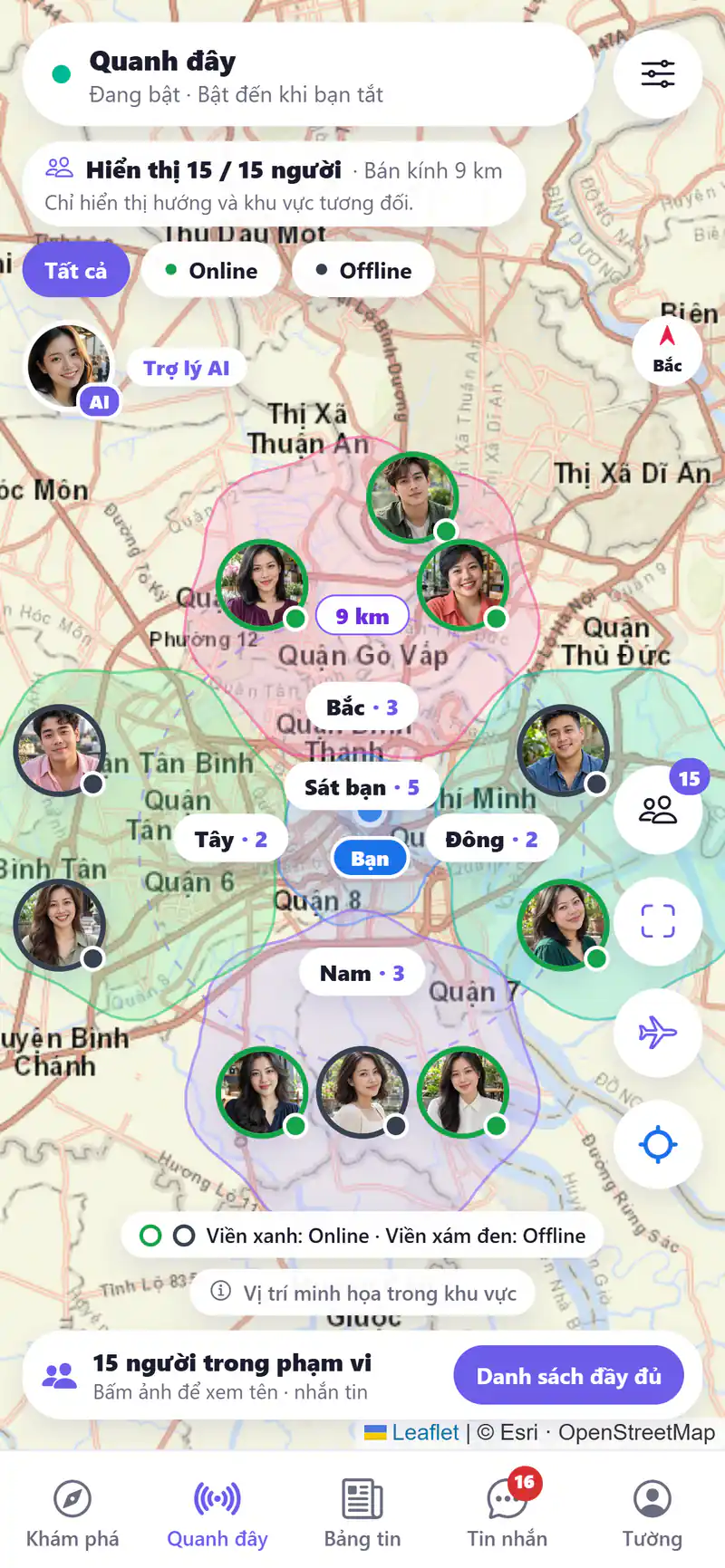
Mở trong trình duyệt là dùng được, không có tệp nào phải tải về.
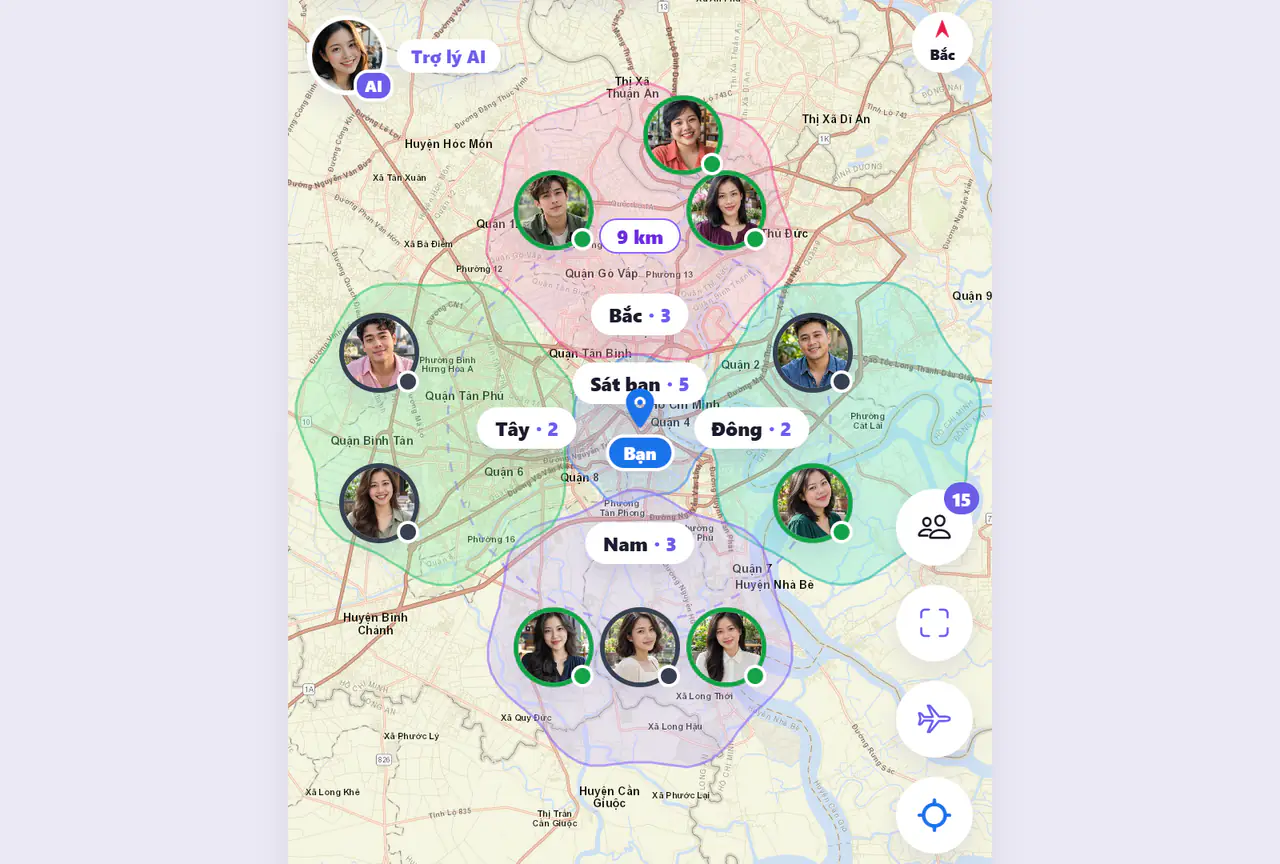
App hiện ở một cột giữa màn hình. Quanh đây dùng khu vực cuối cùng từ điện thoại của bạn, chưa từng bật trên điện thoại thì dùng Ghé nơi xa. Khi nhắn tin, phím Enter chỉ xuống dòng, bấm nút máy bay giấy để gửi.
Có biểu tượng trên màn hình, bấm là mở trong cửa sổ riêng như một ứng dụng. Dùng chung tài khoản và tin nhắn với điện thoại, tự có bản mới. Không có tệp cài cho Windows hay Mac.
Đã cài ứng dụng web trên máy này Mở từ biểu tượng trên màn hình.
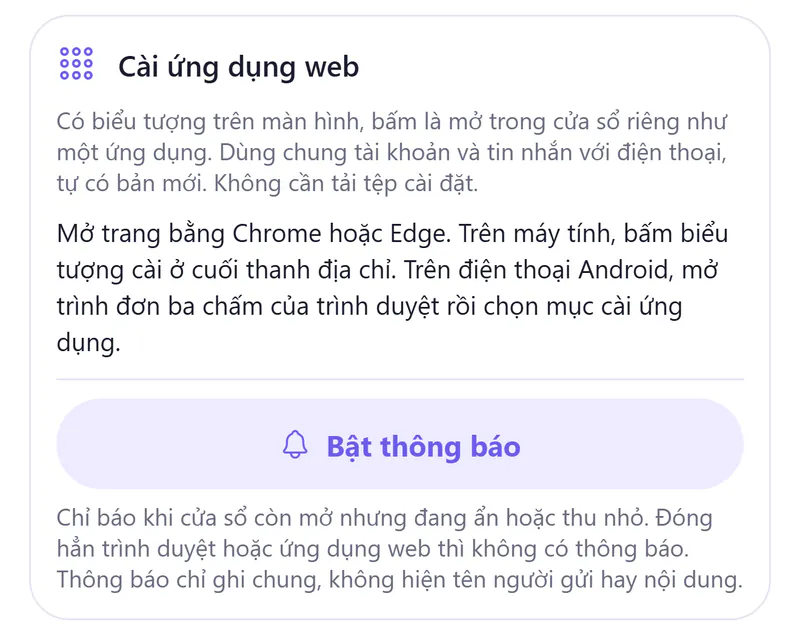
Thông báo: trong app vào bánh răng, bấm Bật thông báo rồi cho phép. App chỉ báo khi cửa sổ còn mở nhưng đang ẩn hoặc thu nhỏ, thông báo chỉ ghi chung. Đóng hẳn trình duyệt hoặc ứng dụng web thì không có thông báo.
Chưa có bản trên Google Play và không có tệp cài. Trên Android bạn dùng bản web trong Chrome.
Đã cài ứng dụng web trên máy này Mở từ biểu tượng trên màn hình.
Cách này tuỳ theo Chrome trên máy bạn, tên mục có thể khác. Không thấy mục nào thì cứ dùng bản web như bình thường.
Trên Android chưa có thông báo khi đóng app. Đang mở app thì có âm báo và số đỏ.