
Hướng dẫn sử dụng
Năm chương, từng bước, đúng tên nút trong app. Ảnh chụp bản web trên điện thoại, dữ liệu mẫu, gương mặt do AI tạo. Bản iPhone có vài chỗ khác.
Đăng ký và đăng nhập
Mở timbanhenho.com/welcome trên trình duyệt, hoặc mở app nếu đã cài.
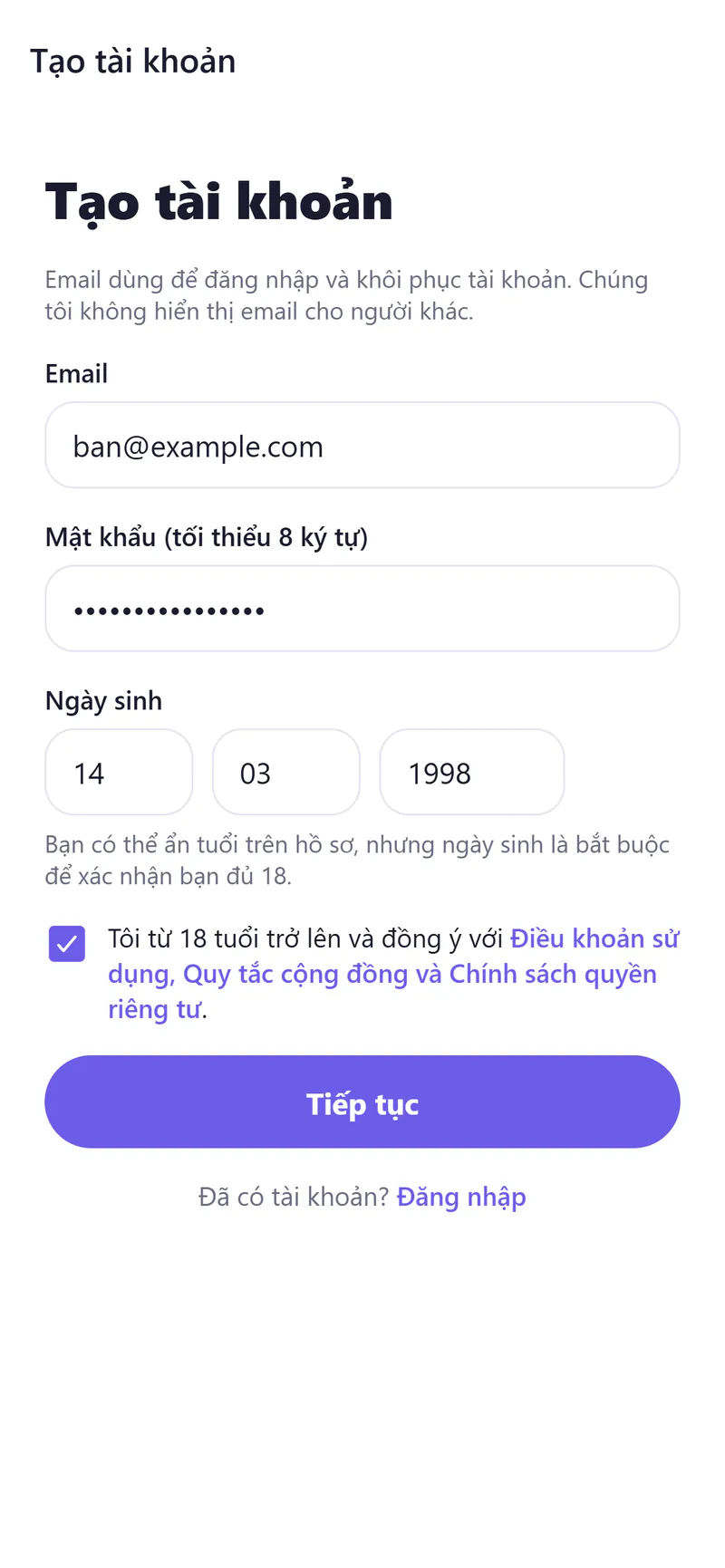
Ở màn chào, bấm Tạo tài khoản.

Nhập Email, Mật khẩu (tối thiểu 8 ký tự) và Ngày sinh. Tích ô đồng ý rồi bấm Tiếp tục. App đưa thẳng vào bước tạo hồ sơ.
Lần sau, bấm Tôi đã có tài khoản, nhập Email, Mật khẩu rồi bấm Đăng nhập.
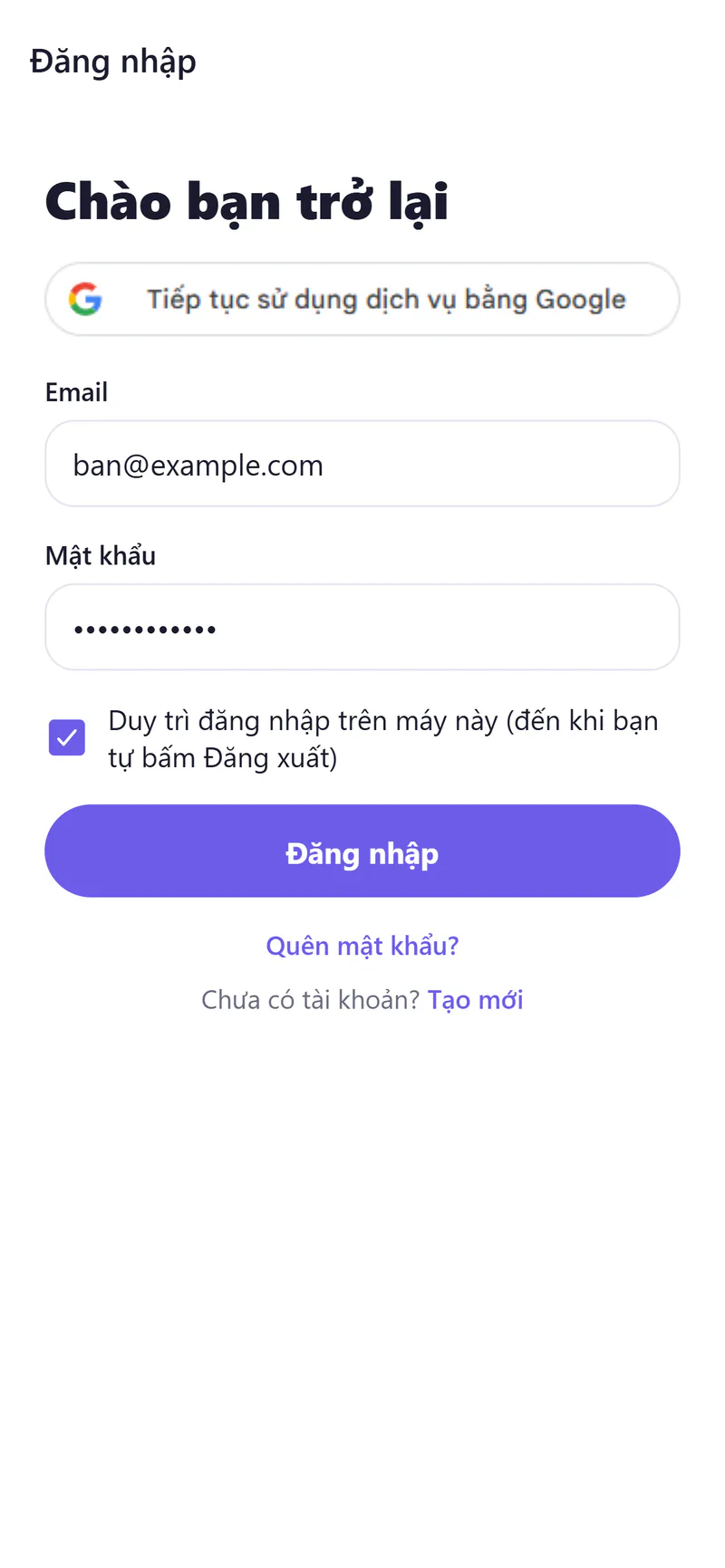
Nút Google và ô Duy trì đăng nhập chỉ có trên web.
Cần biết thêm
Dùng Google
Chỉ có trên web, ở màn chào và màn Đăng nhập. Người mới nhập Tên hiển thị, Ngày sinh, tích đồng ý rồi bấm Tiếp tục. Đã có tài khoản cùng email thì vào luôn.
Quên mật khẩu
Bấm Quên mật khẩu?, nhập Email đã đăng ký, bấm Gửi mã đặt lại. Vài phút không thấy mã, hãy gửi thư tới tranchistudio2@gmail.com để được hỗ trợ.
Đổi máy
Đăng nhập bằng email và mật khẩu, tài khoản và tin nhắn vẫn còn. Trên web, đổi địa chỉ trang, đổi trình duyệt hoặc xoá dữ liệu trang thì phải đăng nhập lại.
Tài khoản Google dùng trên iPhone
Bản iPhone chưa có nút Google. Trên web, vào tab Tường, bấm bánh răng, chọn Đổi mật khẩu để đặt mật khẩu, rồi đăng nhập iPhone bằng email Google và mật khẩu đó.
Ảnh, hồ sơ, người muốn gặp
Sau khi đăng ký, app đưa bạn qua ba bước. Làm xong mới vào được Khám phá.
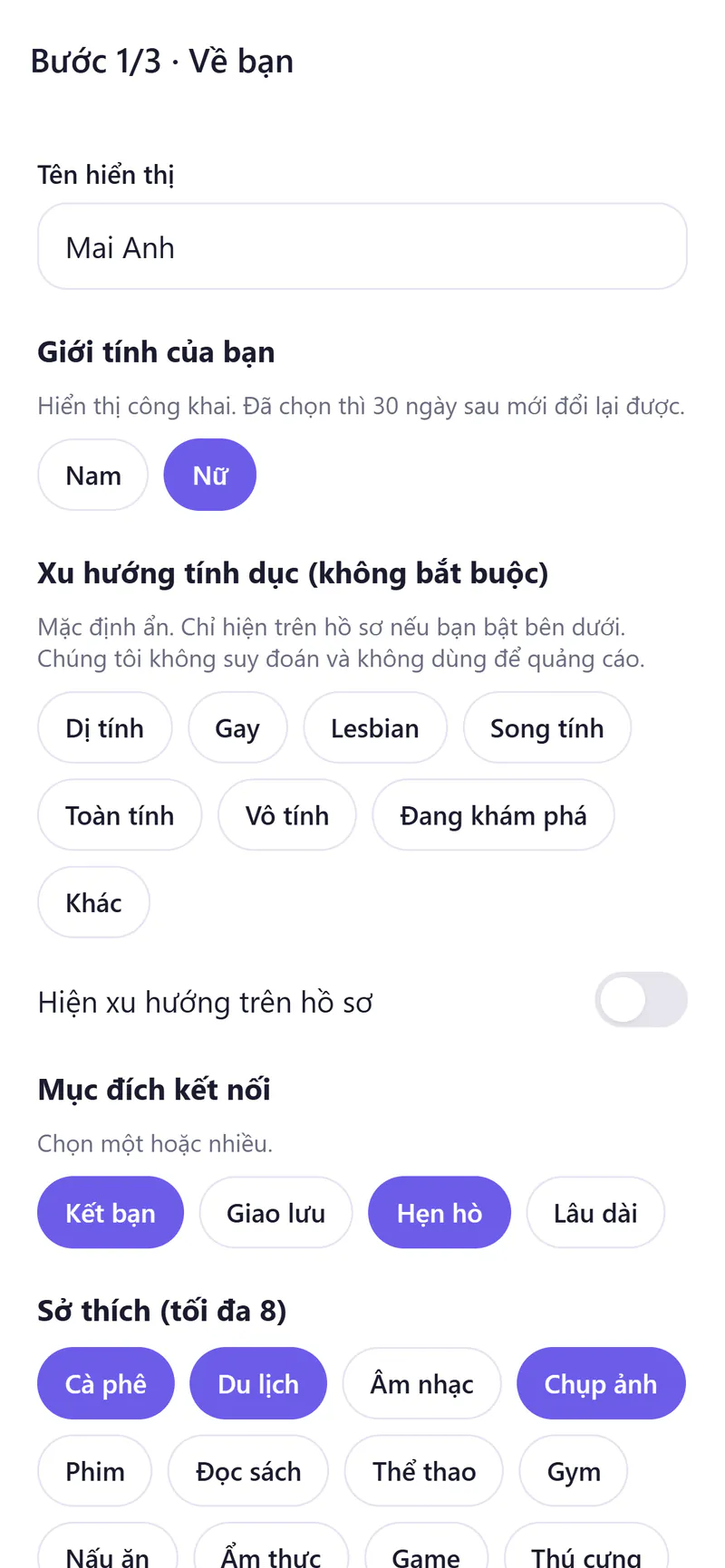
Bước 1/3 · Về bạn. Nhập Tên hiển thị, chọn Giới tính của bạn và Mục đích kết nối. Mục khác không bắt buộc. Bấm Tiếp tục.
Giới tính hiện công khai trên hồ sơ, chọn xong khoá 30 ngày.
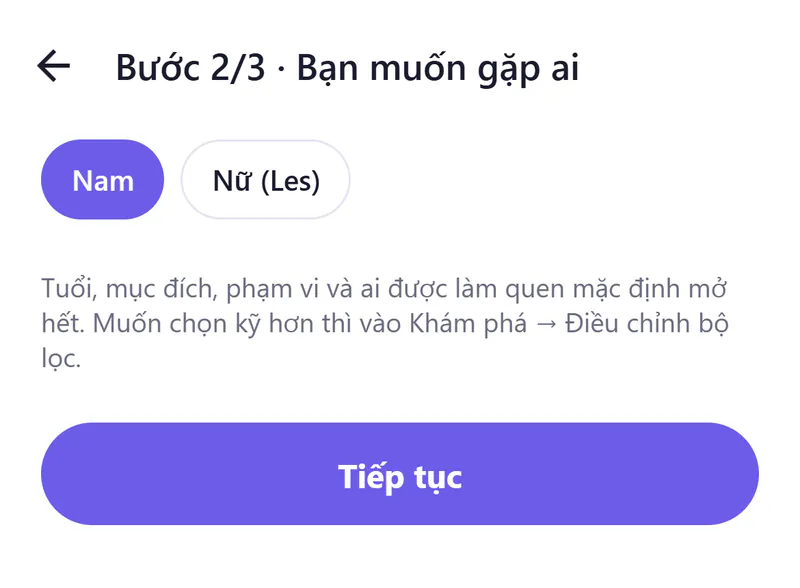
Bước 2/3 · Bạn muốn gặp ai. Chọn một lựa chọn, bấm Tiếp tục rồi xác nhận. 30 ngày sau mới đổi lại được.
Nam thấy Nữ, Nam (Gay). Nữ thấy Nam, Nữ (Les).
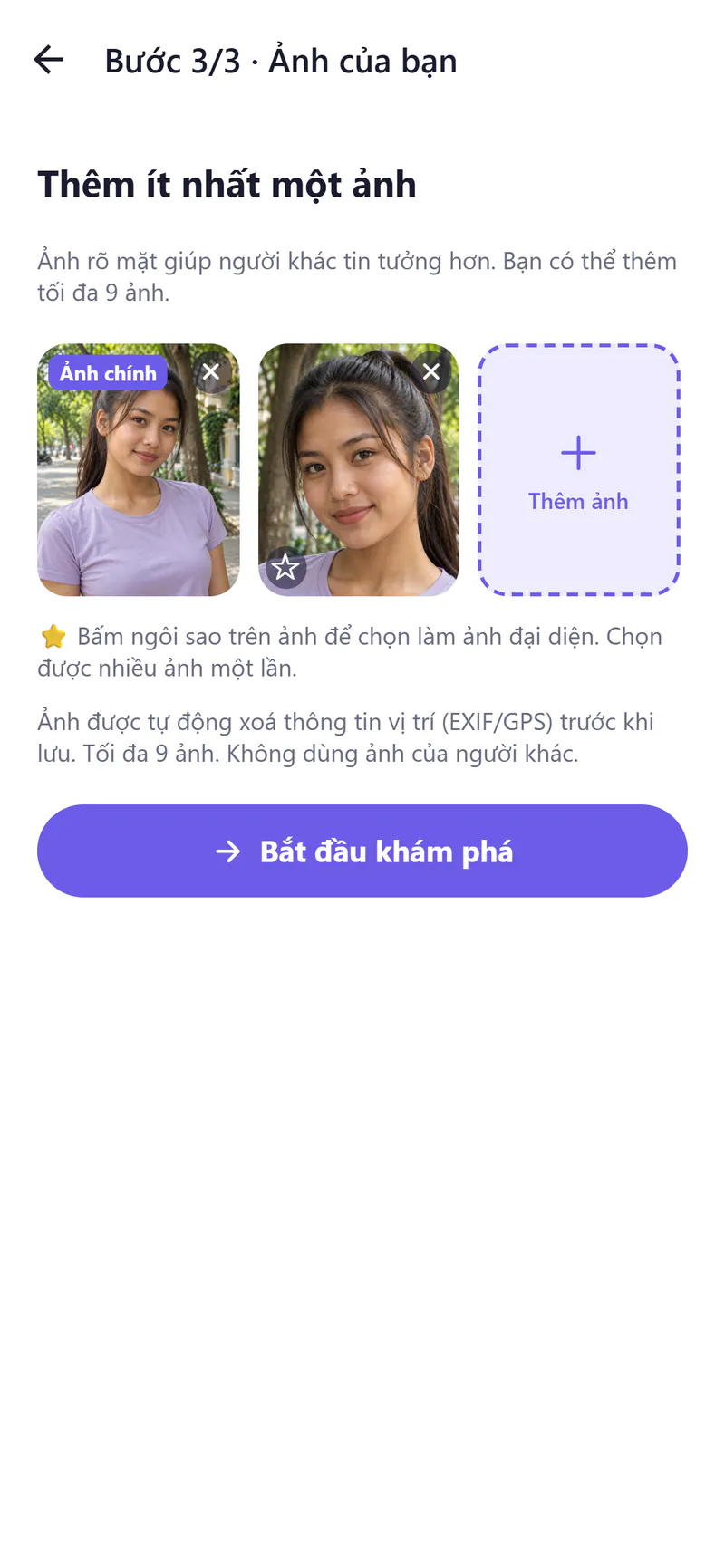
Bước 3/3 · Ảnh của bạn. Bấm ô Thêm ảnh, cần ít nhất 1 ảnh, tối đa 9 ảnh. Bấm ngôi sao để đổi ảnh đại diện. Xong bấm Bắt đầu khám phá.
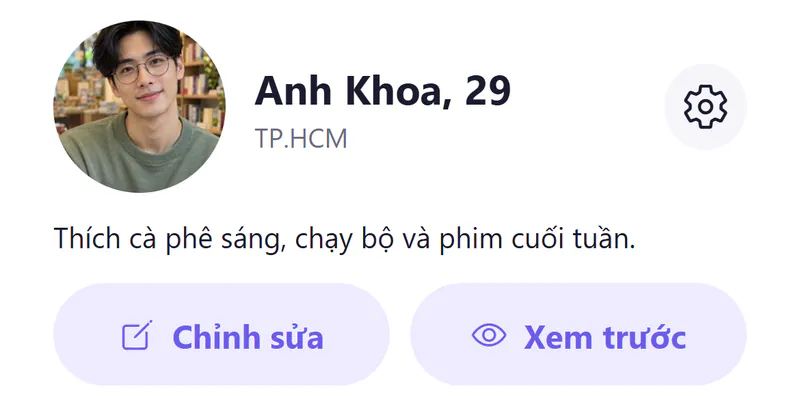
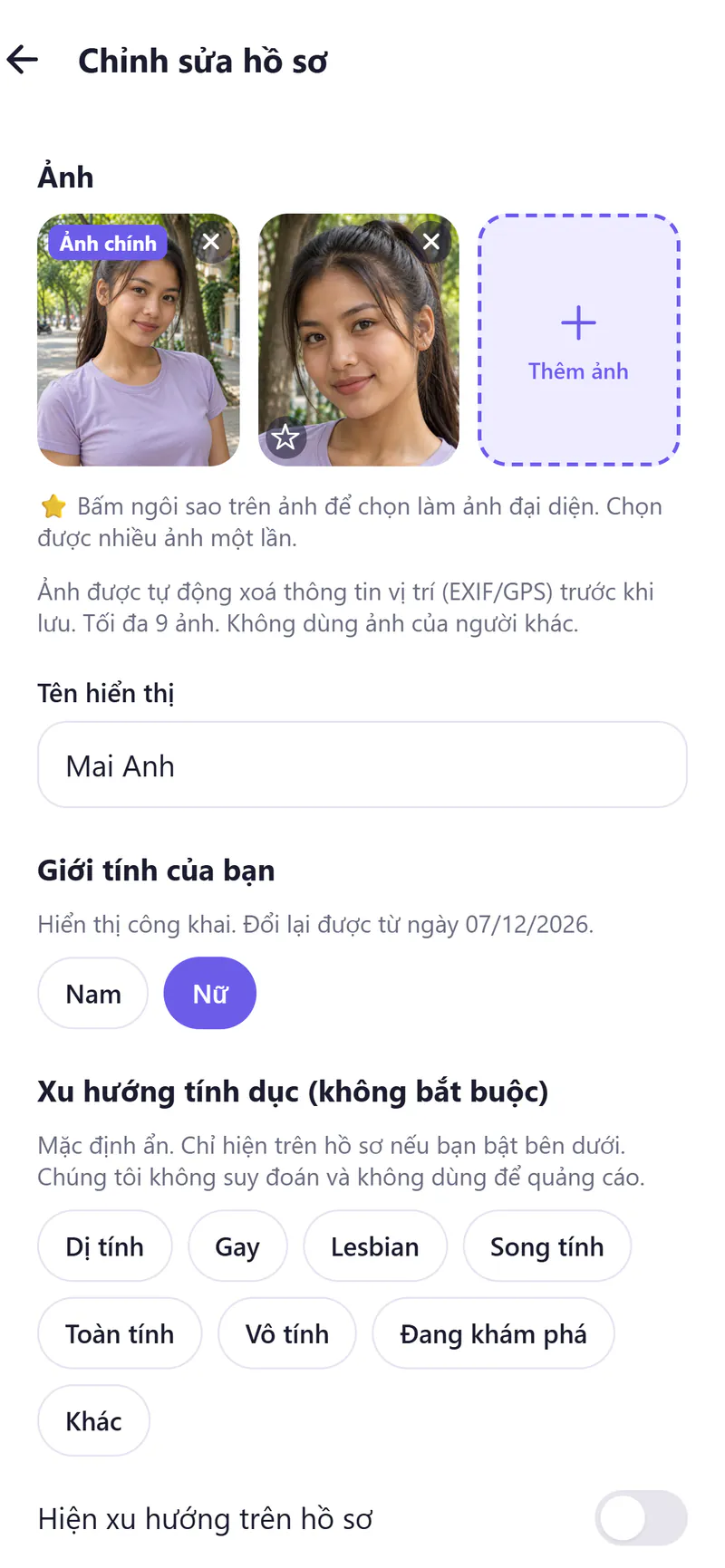
Muốn sửa sau này: mở tab Tường, bấm Chỉnh sửa, sửa xong bấm Lưu. Bấm Xem trước để thấy hồ sơ như người khác thấy.
Cần biết thêm
Ai thấy hồ sơ của bạn
Bạn chỉ thấy người có giới tính bạn muốn gặp. Ngược lại, tài khoản mới mặc định mở cho Bất cứ ai, nên người bạn không muốn gặp vẫn có thể thấy bạn nếu họ đang tìm người như bạn. Muốn thu hẹp: bánh răng, Bạn đang tìm kiếm, Ai được gửi lời làm quen cho bạn, chọn Người phù hợp.
Ảnh hồ sơ
Mỗi ảnh tối đa 12 MB. Ảnh hiện ngay, AI quét sau. Ảnh vi phạm bị ẩn, bạn thấy Không được duyệt và nút Khiếu nại.
Đổi điều kiện tìm
Bánh răng, Bạn đang tìm kiếm: khoảng tuổi, mục đích, phạm vi. Ở Khám phá có lối tắt Điều chỉnh bộ lọc.
Quyền riêng tư
Bánh răng, Quyền riêng tư: ẩn khỏi Khám phá, ẩn trạng thái đang hoạt động, tuổi, xu hướng, và chọn cách nhận ảnh từ người lạ.
Bật Quanh đây
Quanh đây là tab thứ hai, mặc định tắt. Không bật vẫn dùng được Khám phá, Bảng tin và Tin nhắn.
Mở tab Quanh đây. Trên điện thoại, máy hỏi quyền vị trí ngay lúc này. Vị trí này chỉ để vẽ chấm xanh và đưa bản đồ về chỗ bạn, chưa gửi lên máy chủ của app.
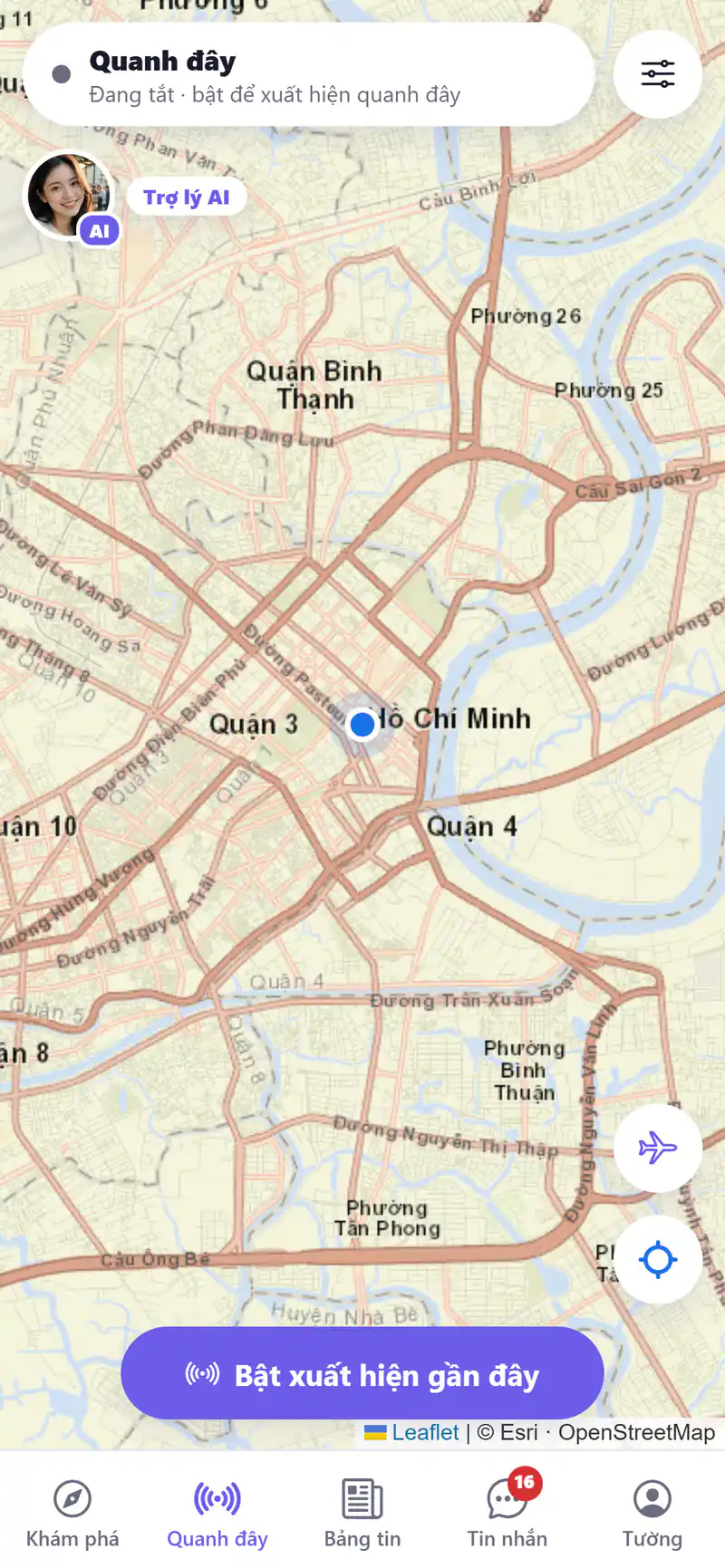
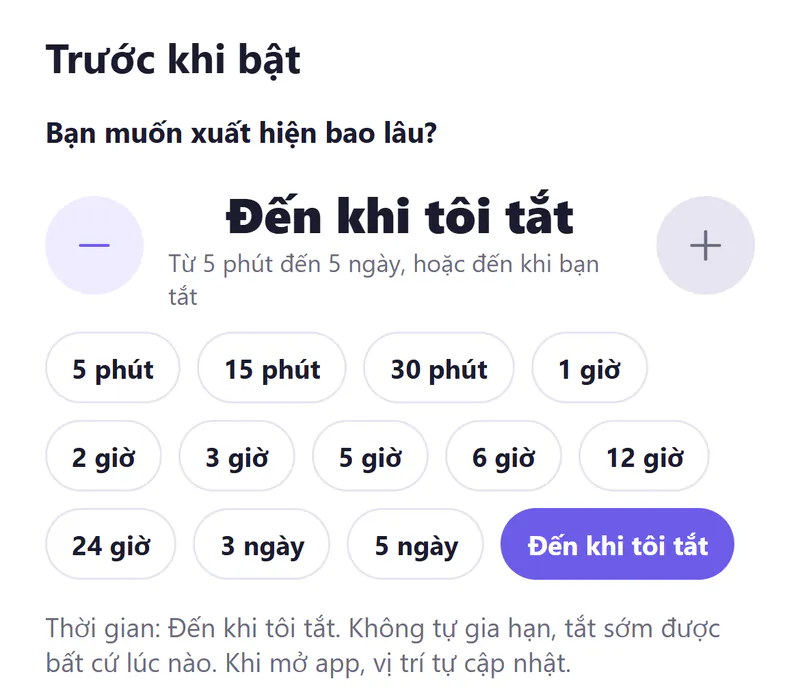
Bấm Bật xuất hiện gần đây. Ở mục Bạn muốn xuất hiện bao lâu?, app đang chọn sẵn Đến khi tôi tắt. Muốn ngắn hơn thì đổi tại đây.
Màn hình thấp không thấy phần chọn thời gian? Bấm Công cụ, biểu tượng ba thanh trượt ở góc trên phải, để chọn trước.
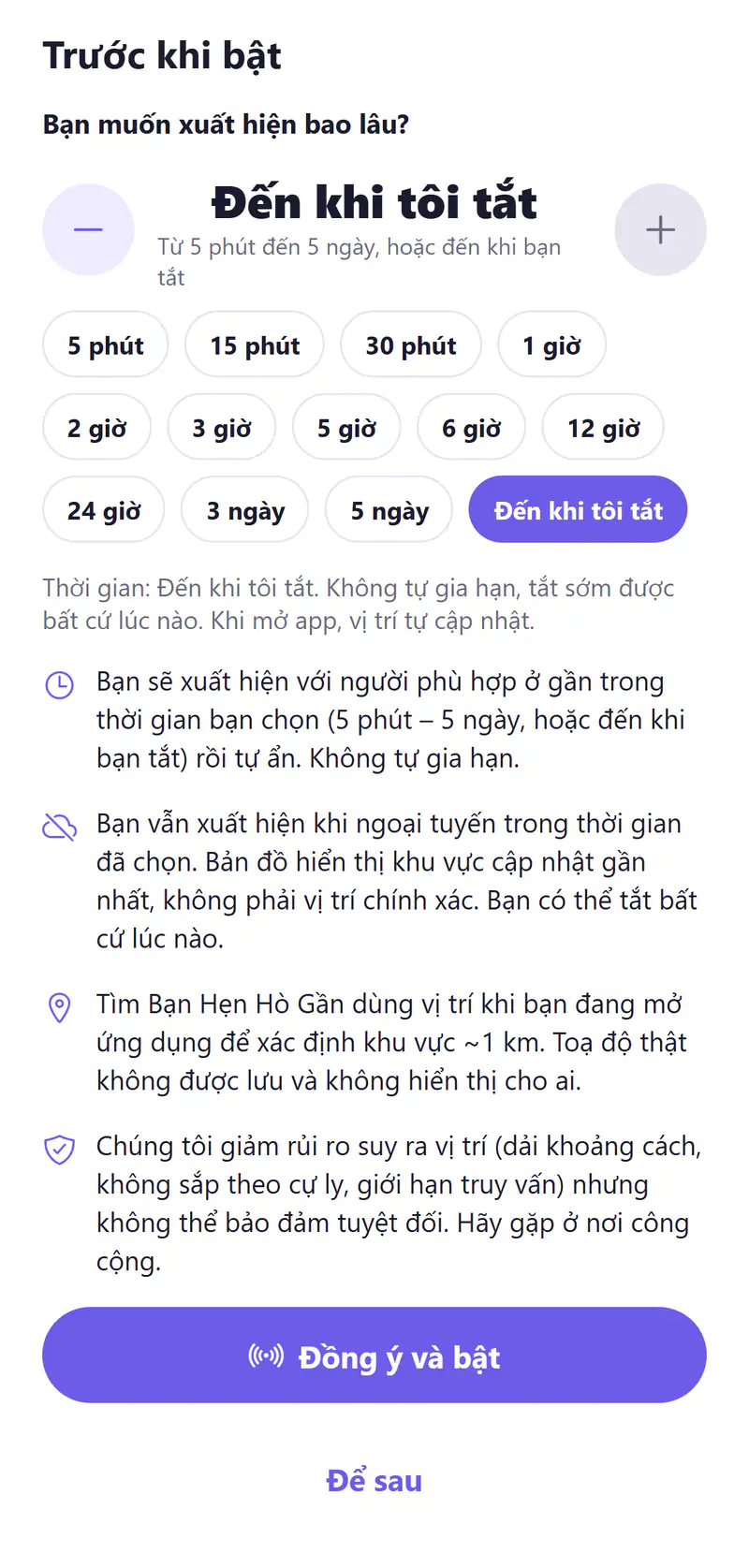
Đọc bốn dòng giải thích rồi bấm Đồng ý và bật. Chưa muốn thì bấm Để sau.
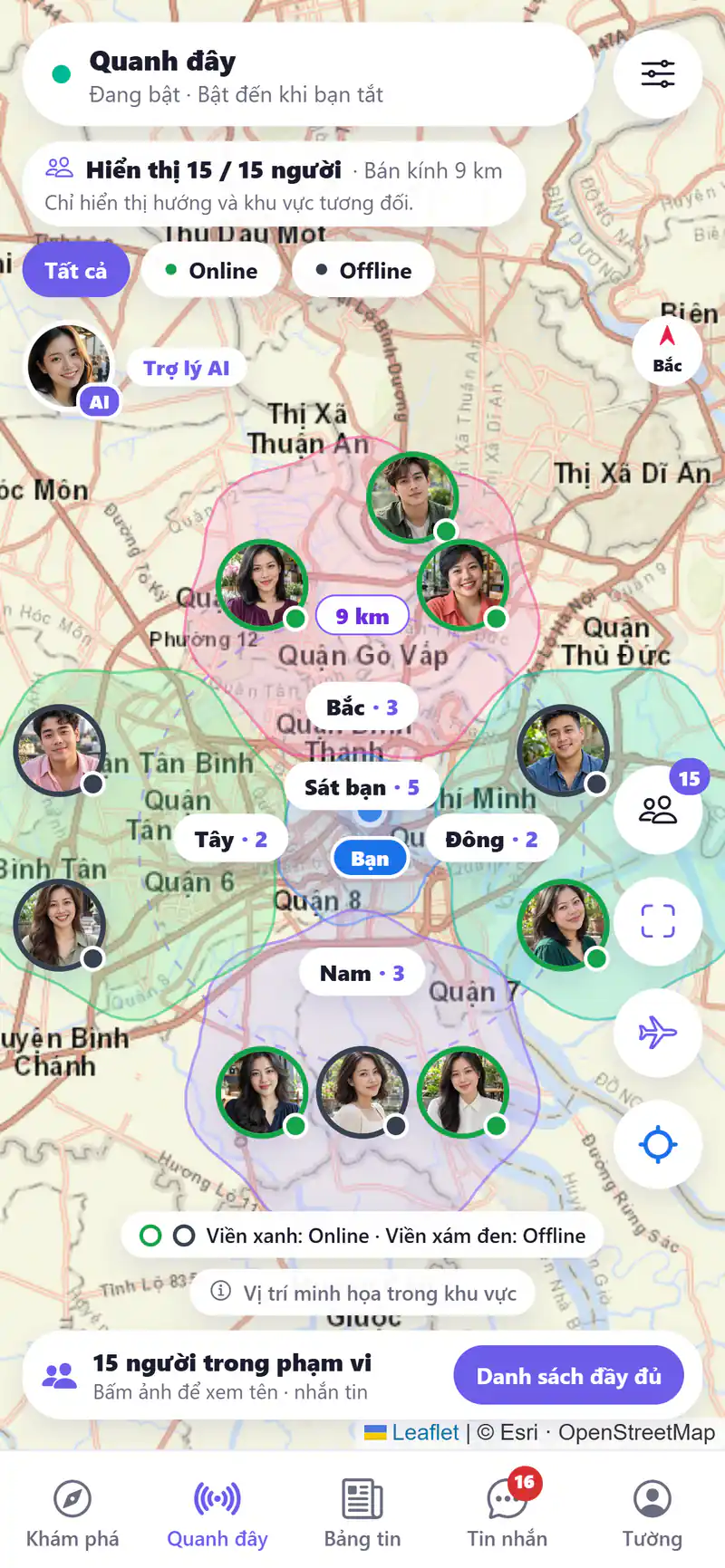
Xem bản đồ. Giữa là Bạn, quanh đó là Sát bạn và bốn vùng Bắc, Đông, Nam, Tây. Viền xanh là Online, viền xám đen là Offline.
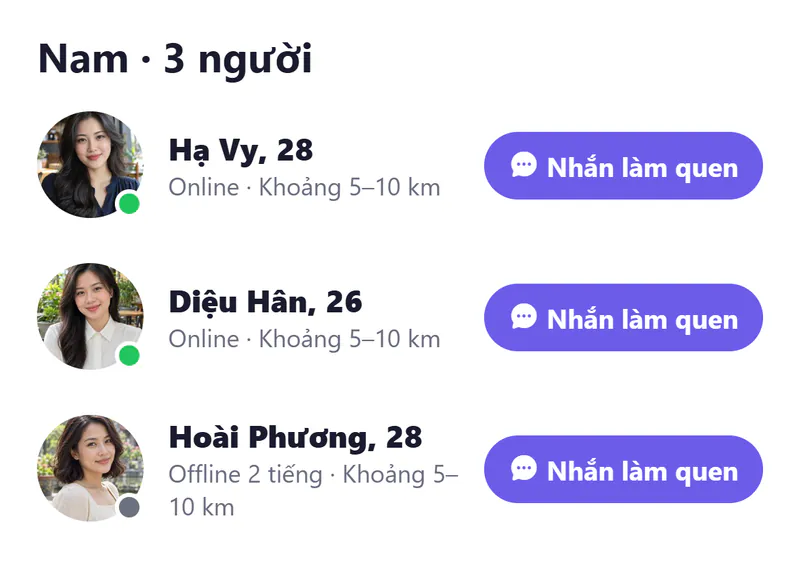
Bấm một vùng để xem người trong vùng, rồi bấm Nhắn làm quen.
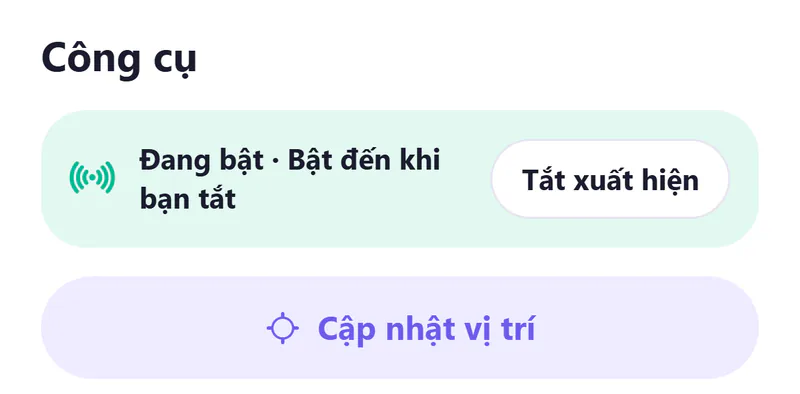
Muốn tắt sớm: bấm Công cụ, biểu tượng ba thanh trượt ở góc trên phải, hoặc bấm dòng Quanh đây ở đầu màn, rồi bấm Tắt xuất hiện.
Số người trên bản đồ là số mẫu. Ảnh bản đồ chỉ đúng với bản web.
Cần biết thêm
Khu vực tương đối
Ảnh trên bản đồ không nằm đúng chỗ người đó. Người khác chỉ biết vùng khoảng 3 km, hướng và dải như Khoảng 5–10 km, không có số km chính xác.
Khi đóng app
Trong thời gian đã chọn, bạn vẫn xuất hiện ở khu vực cập nhật gần nhất, kèm trạng thái Offline. Tắt Quanh đây thì ô khu vực gần nhất vẫn được giữ để hiện dải khoảng cách ở Khám phá. Muốn không hiện ở đó, tắt Xuất hiện trong Khám phá.
Ghé nơi xa
Bấm nút máy bay Ghé nơi xa, kéo bản đồ tới nơi muốn ghé, bấm Thả ghim. Ghim giữ 3 ngày và có giới hạn lượt. Người ở đó thấy nhãn Đang ghé thăm từ xa.
Trên máy tính
Máy tính không tự định vị. Đồng ý và bật dùng khu vực cuối cùng từ điện thoại của bạn. Chưa từng bật trên điện thoại thì dùng Ghé nơi xa.
Trên bản iPhone
Bản đồ khác một chút, chưa có bốn vùng lớn và bộ lọc. Người dùng web và iPhone vẫn thấy nhau.
Safari báo chưa có quyền vị trí
Mở Cài đặt của iPhone, vào Ứng dụng, Safari, Vị trí, chọn Hỏi. Tải lại trang rồi bấm Cho phép.
Xem hồ sơ, kết bạn, nhắn tin
Ba cách bắt đầu: kết bạn, thích, hoặc nhắn làm quen.
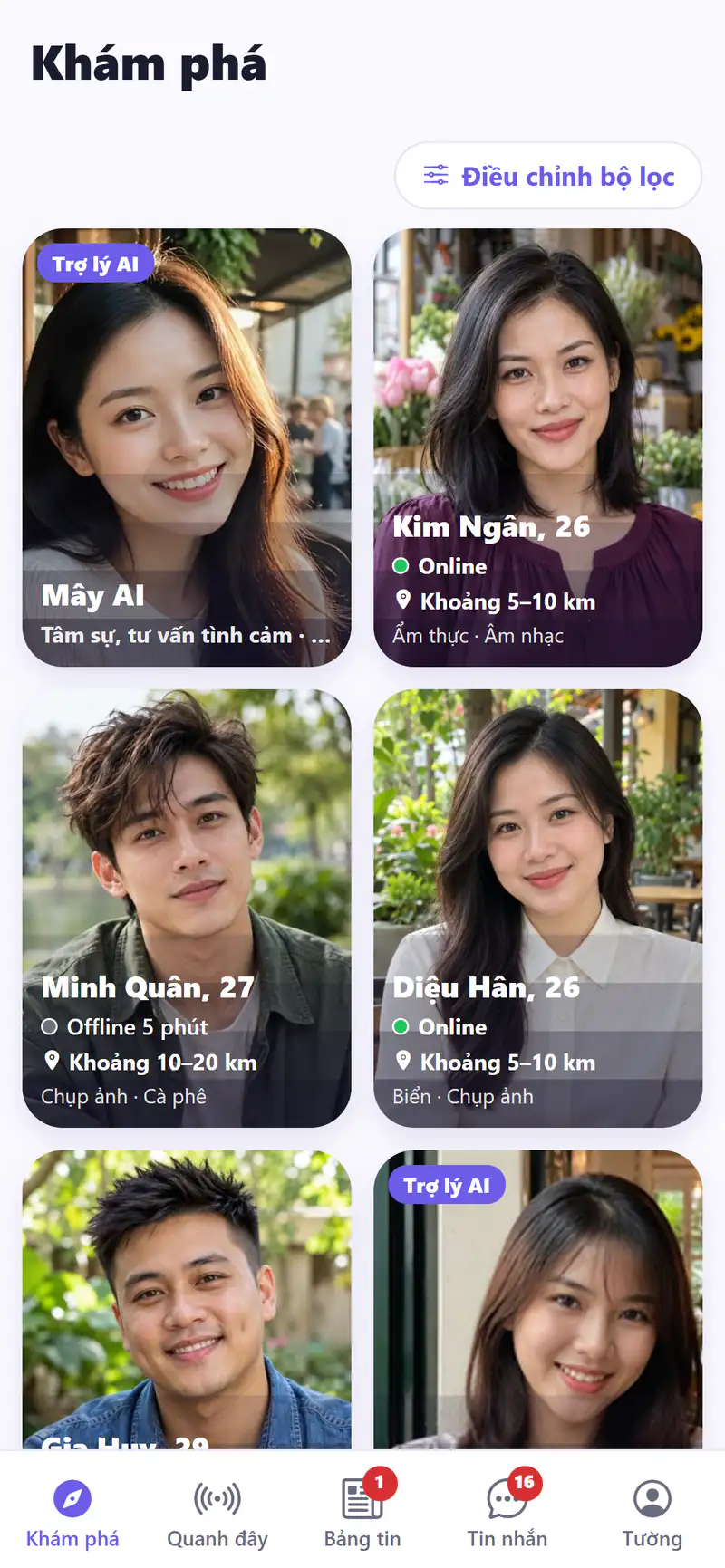
Mở tab Khám phá. Bấm một thẻ để mở hồ sơ. Thẻ có nhãn Trợ lý AI là nhân vật AI.
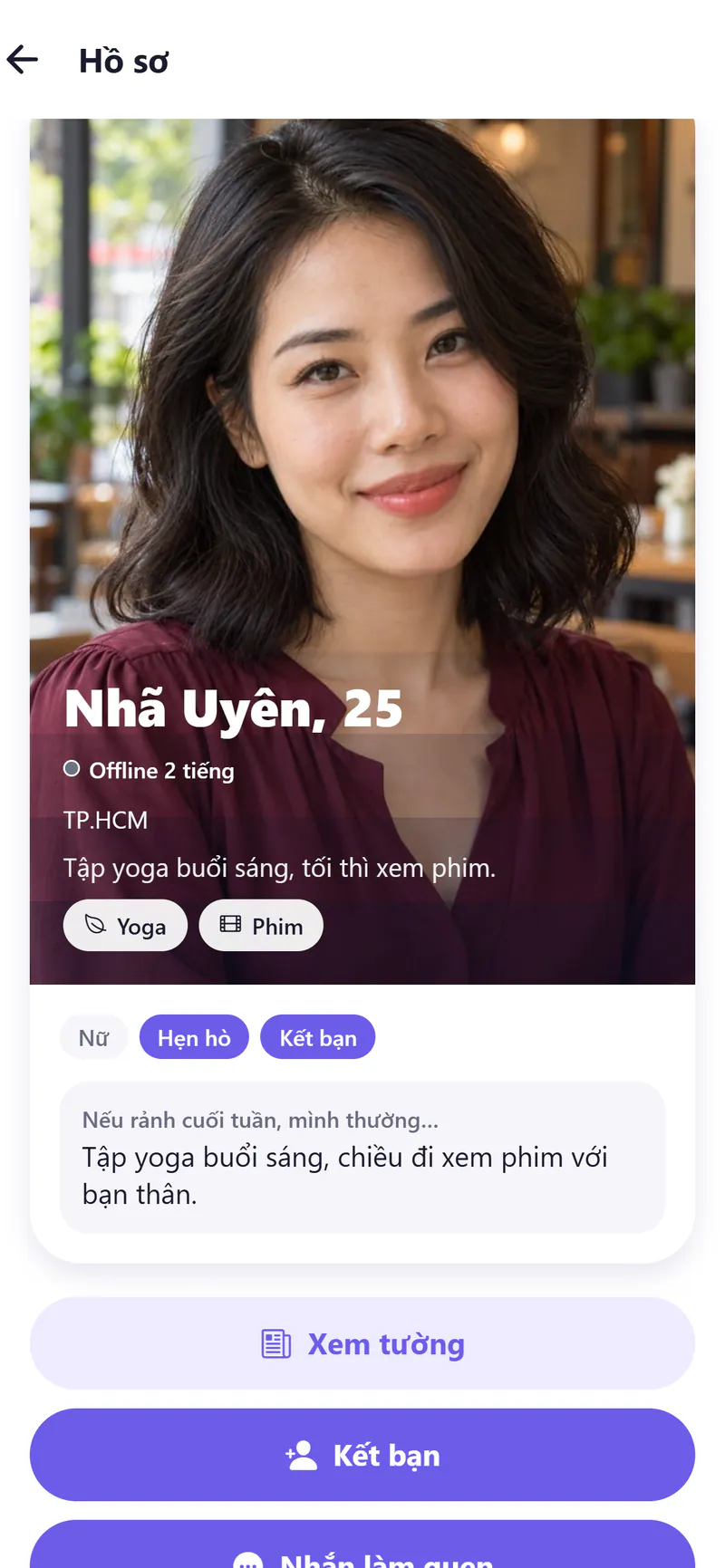
Xem ảnh, sở thích, mục đích và câu hỏi gợi mở.
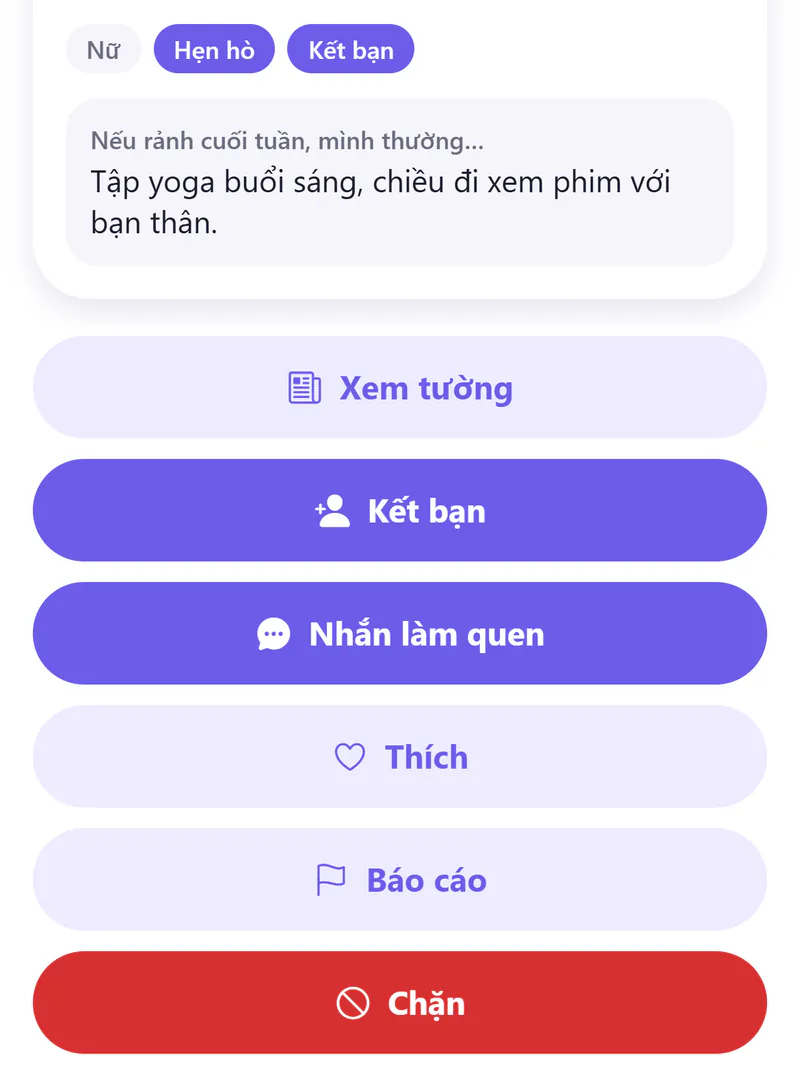
Kéo xuống cuối hồ sơ để chọn nút: Kết bạn, Nhắn làm quen, Thích, Báo cáo hoặc Chặn.
Thích là thích thầm: người kia không nhận thông báo, cả hai cùng bấm mới mở trò chuyện.
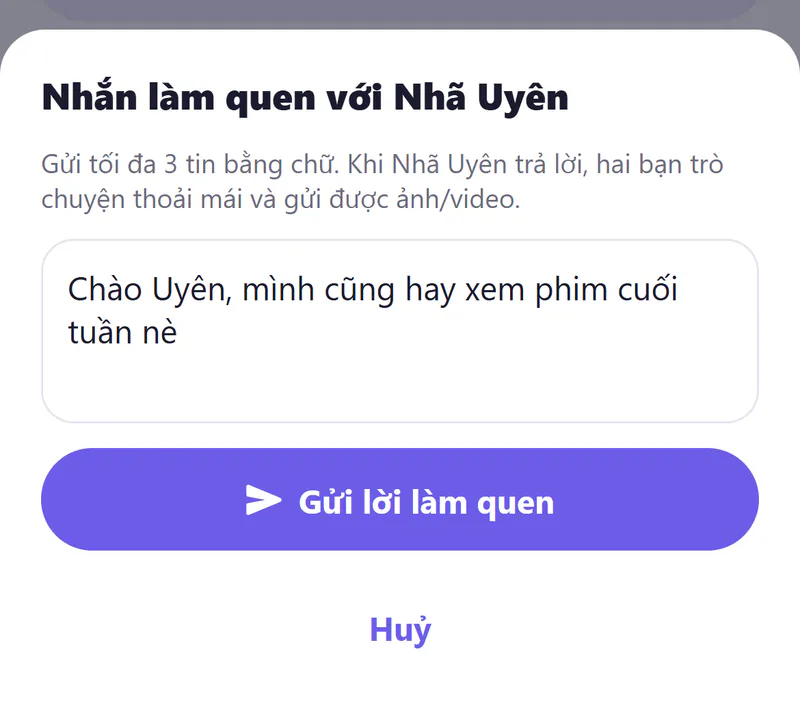
Nhắn làm quen: gõ lời chào, bấm Gửi lời làm quen. Bạn gửi được tối đa 3 tin chữ tới khi người kia trả lời.
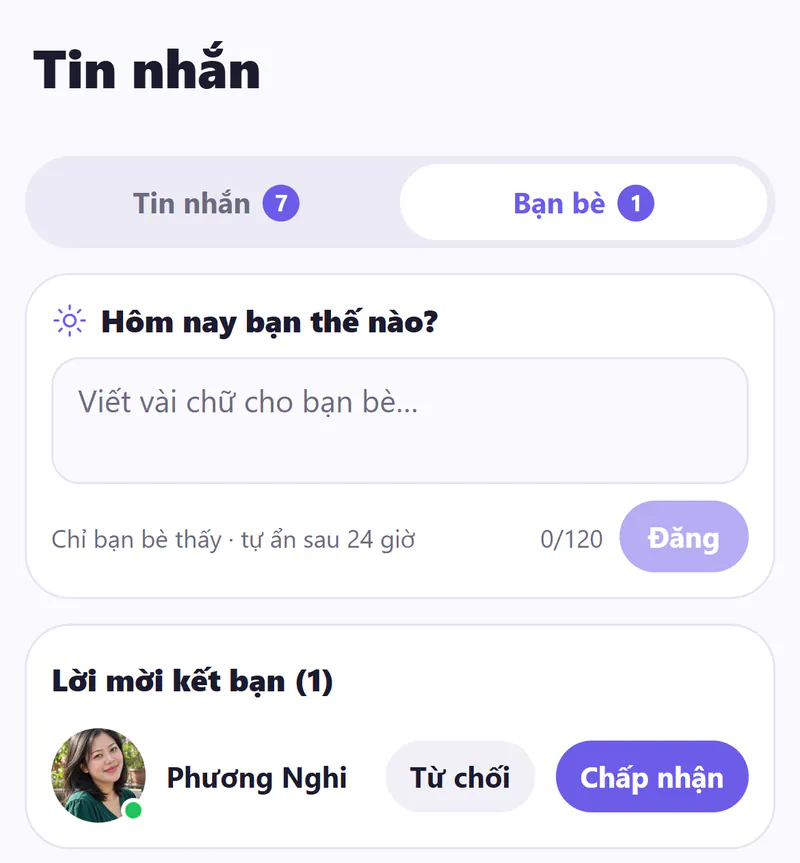
Kết bạn: người kia thấy lời mời ở tab Tin nhắn, phần Bạn bè, rồi chọn Chấp nhận hoặc Từ chối. Bạn không bị báo khi bị từ chối.
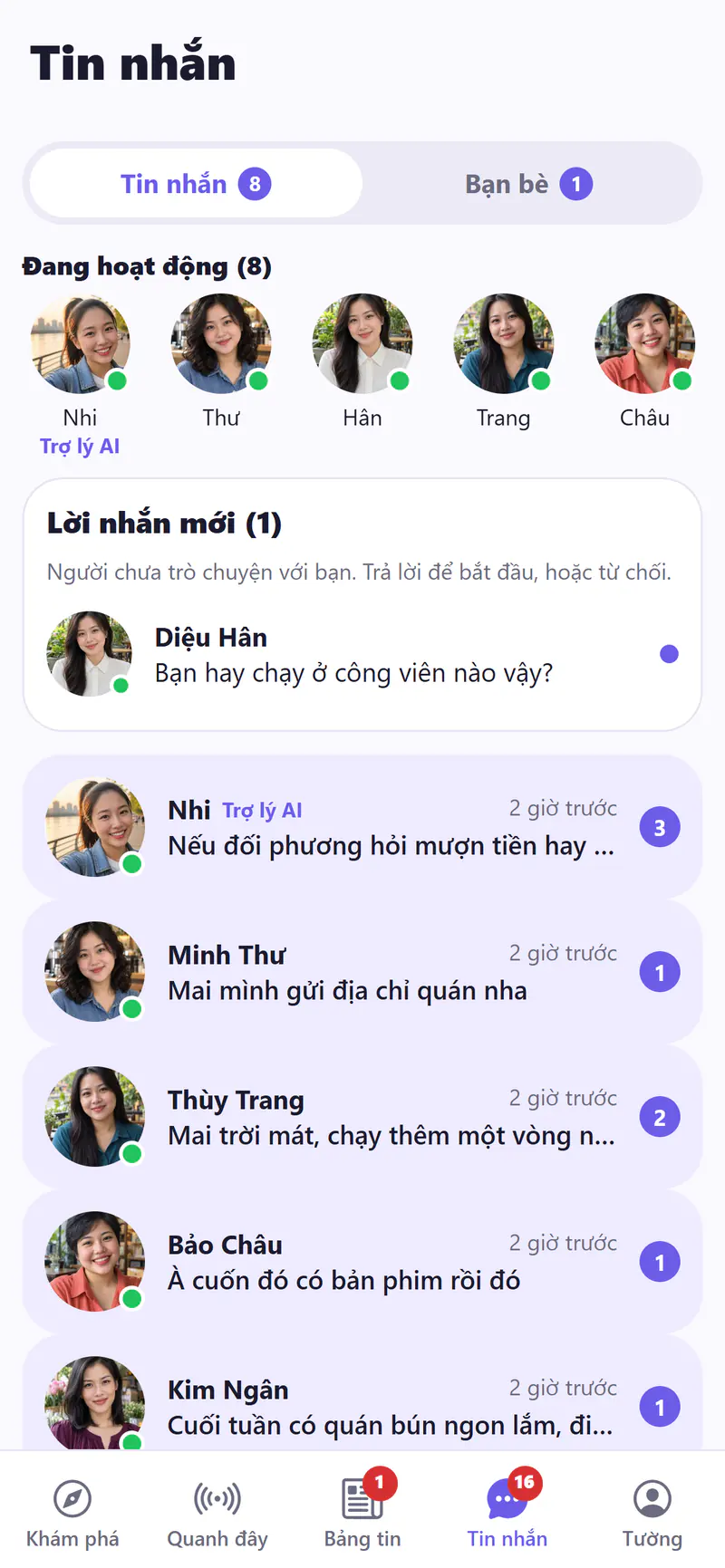
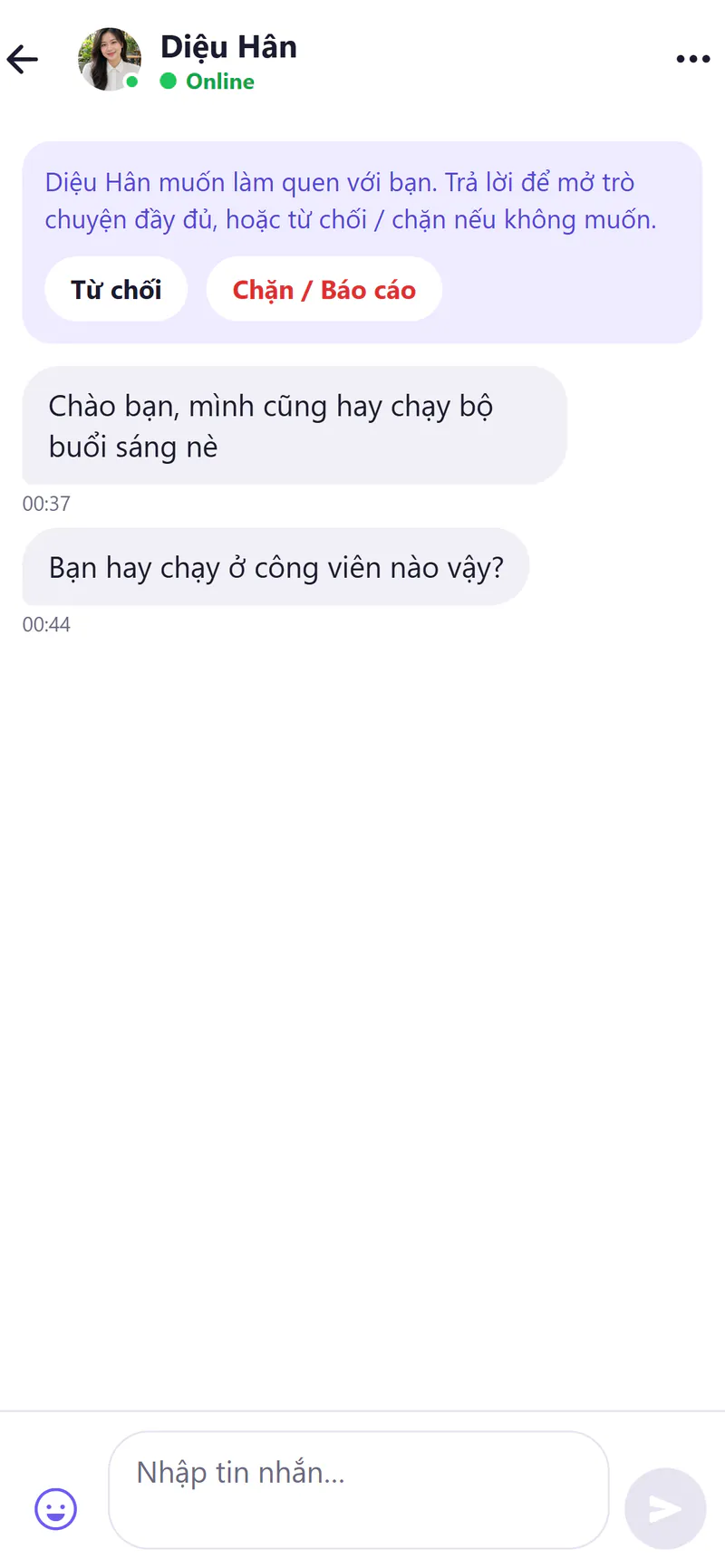
Lời gửi tới bạn nằm ở tab Tin nhắn, khối Lời nhắn mới. Gõ trả lời để mở trò chuyện, hoặc bấm Từ chối, Chặn / Báo cáo.
Trong trò chuyện, bấm Ảnh/Video để gửi ảnh, nút micro để ghi tin thoại, biểu tượng máy quay để gọi video.


Cần biết thêm
Chia sẻ vị trí
Sau khi hai bên đã trò chuyện, bấm Vị trí, chọn 15 phút, 1 giờ hoặc 8 giờ, bấm Gửi vị trí của tôi. Đây là vị trí lúc bấm, không chạy theo bạn. Bấm Dừng chia sẻ lúc nào cũng được.
Tin tự xoá
Bấm biểu tượng đồng hồ ở đầu trò chuyện để bật Tự xoá tin nhắn sau 1, 6 hoặc 24 giờ. Người kia vẫn có thể chụp màn hình hoặc chụp bằng máy khác.
Gửi tin trên máy tính
Phím Enter chỉ xuống dòng. Bấm nút máy bay giấy để gửi.
Về đầu chương Chương sau: Thông báo, báo cáo, chặn, xoá tài khoản
Thông báo, báo cáo, chặn, xoá tài khoản
Thông báo và xoá tài khoản nằm ở tab Tường, nút bánh răng. Báo cáo, chặn nằm ngay trên hồ sơ.
Bật thông báo
Bản iPhone qua TestFlight
Khi đã đóng app: có thông báo tin mới, cuộc gọi, hàng xóm mới, nếu bạn cho phép.
Khi đang mở: âm báo, số đỏ.
Cách bật: bấm Cho phép khi máy hỏi sau lúc đăng ký hoặc đăng nhập. Lỡ từ chối: Cài đặt iPhone, Thông báo, Tìm Bạn Hẹn Hò Gần.
Web trên điện thoại, Android
Khi đã đóng app: không có thông báo.
Khi đang mở: âm báo sau lần chạm đầu, số đỏ trong app.
Web và ứng dụng web trên máy tính
Khi đã đóng hẳn: không có thông báo.
Khi đang mở: âm báo, số đỏ. Cửa sổ ẩn hoặc thu nhỏ thì báo chung nếu bạn bật.
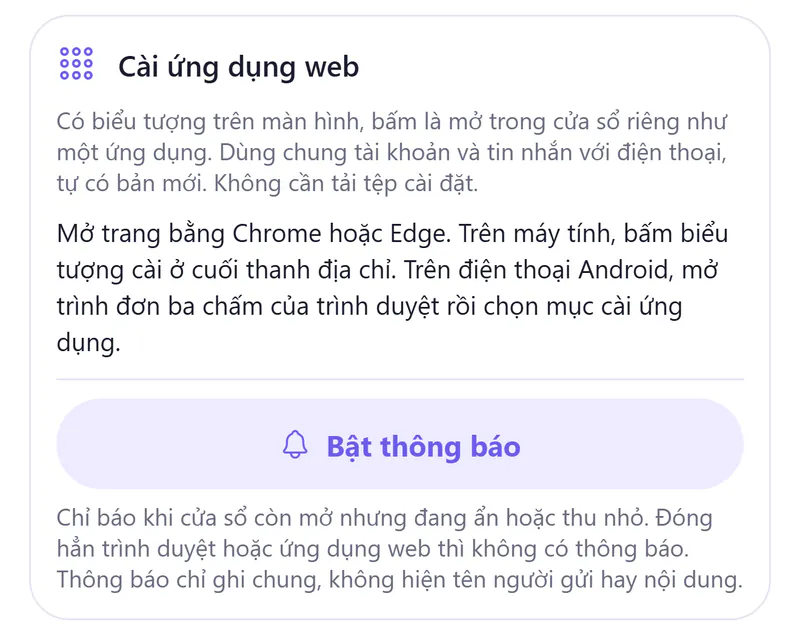
Trên máy tính, vào bánh răng, thẻ Cài ứng dụng web, bấm Bật thông báo.
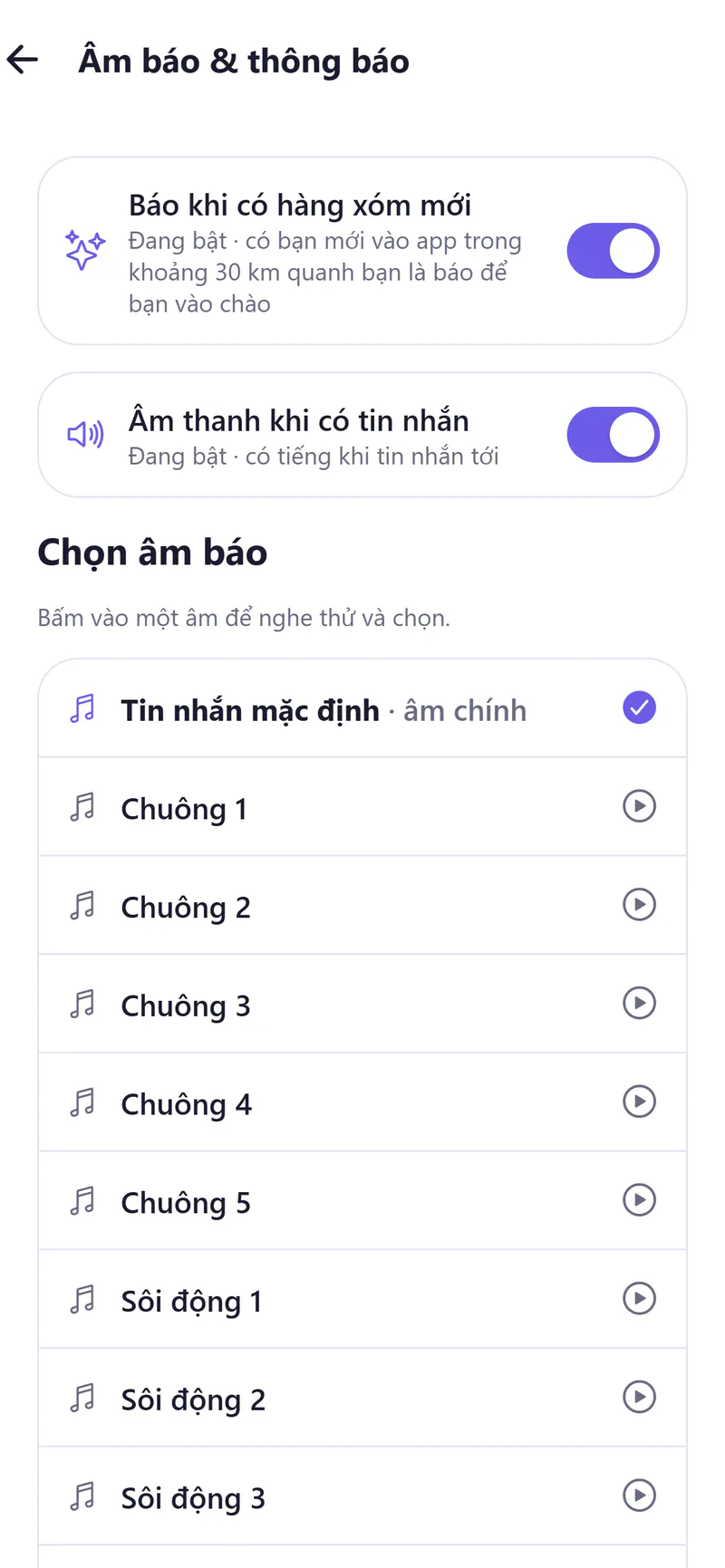
Đổi âm báo: bánh răng, Âm báo & thông báo, bật Âm thanh khi có tin nhắn, bấm một âm để nghe thử.
Bản iPhone gọi mục này là Âm báo tin nhắn. Công tắc Báo khi có hàng xóm mới chỉ có trên web.
Lời mời kết bạn, lượt thích bài và bình luận không đẩy về iPhone, xem ở chuông trong app.
Báo cáo và chặn
Gặp nguy hiểm, hãy gọi 113, đừng chờ app xử lý.
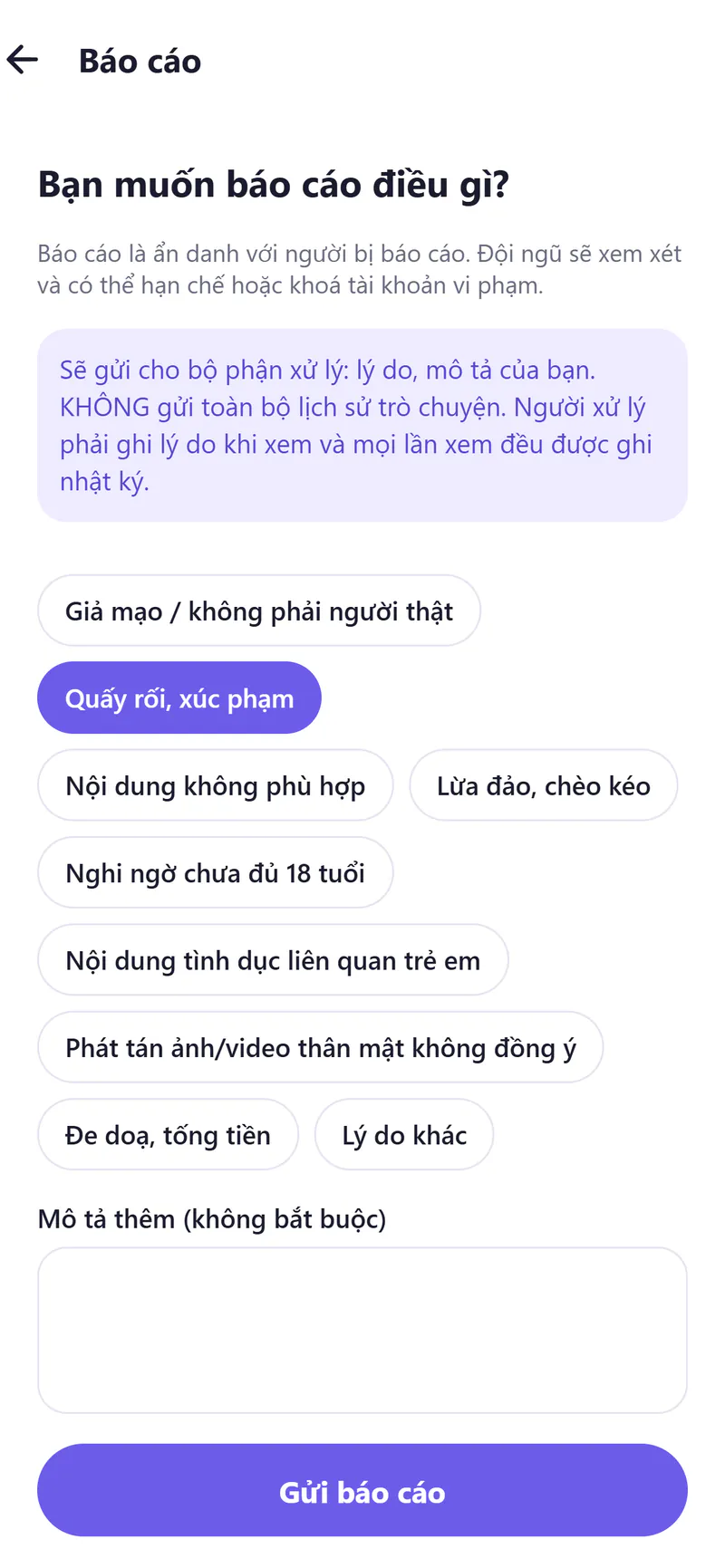
Mở hồ sơ, bấm Báo cáo. Trong trò chuyện, chạm tin của người kia rồi chọn Báo cáo tin nhắn này.
Chọn lý do, ghi Mô tả thêm nếu muốn, bấm Gửi báo cáo. Người bị báo cáo không biết ai báo, chỉ nội dung bạn chọn được gửi đi.
Muốn chặn: mở hồ sơ, bấm Chặn rồi xác nhận. Hai bên hết thấy nhau, cuộc trò chuyện biến mất ở cả hai phía.
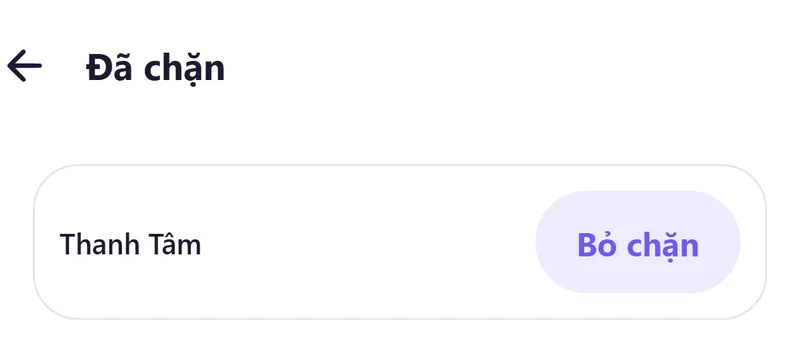
Bỏ chặn: bánh răng, Người đã chặn, Bỏ chặn. Kết nối cũ không quay lại.
Xoá tài khoản
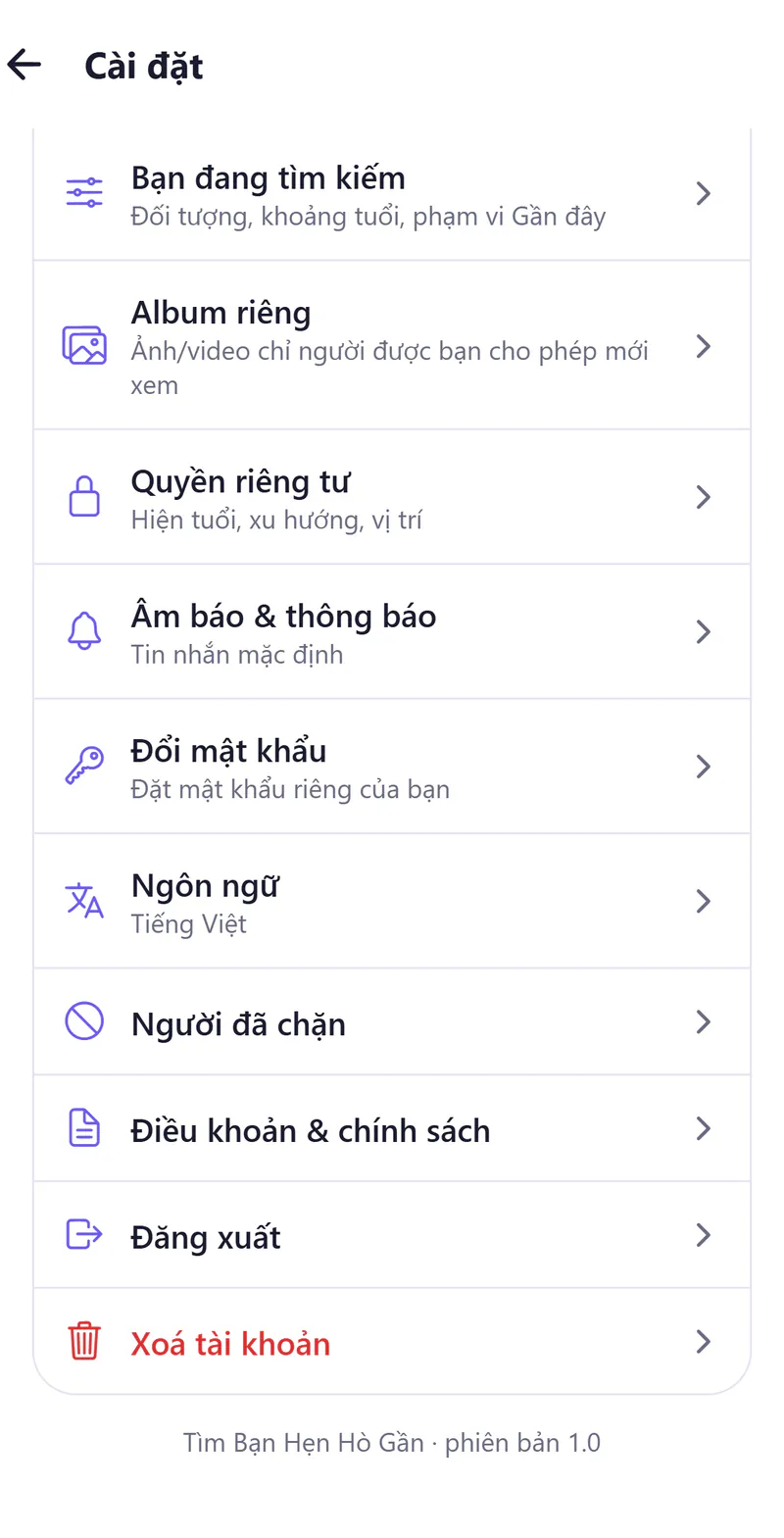
Đăng nhập tại timbanhenho.com/login nếu chưa đăng nhập. Mở tab Tường, bấm bánh răng, kéo xuống cuối, chọn Xoá tài khoản.
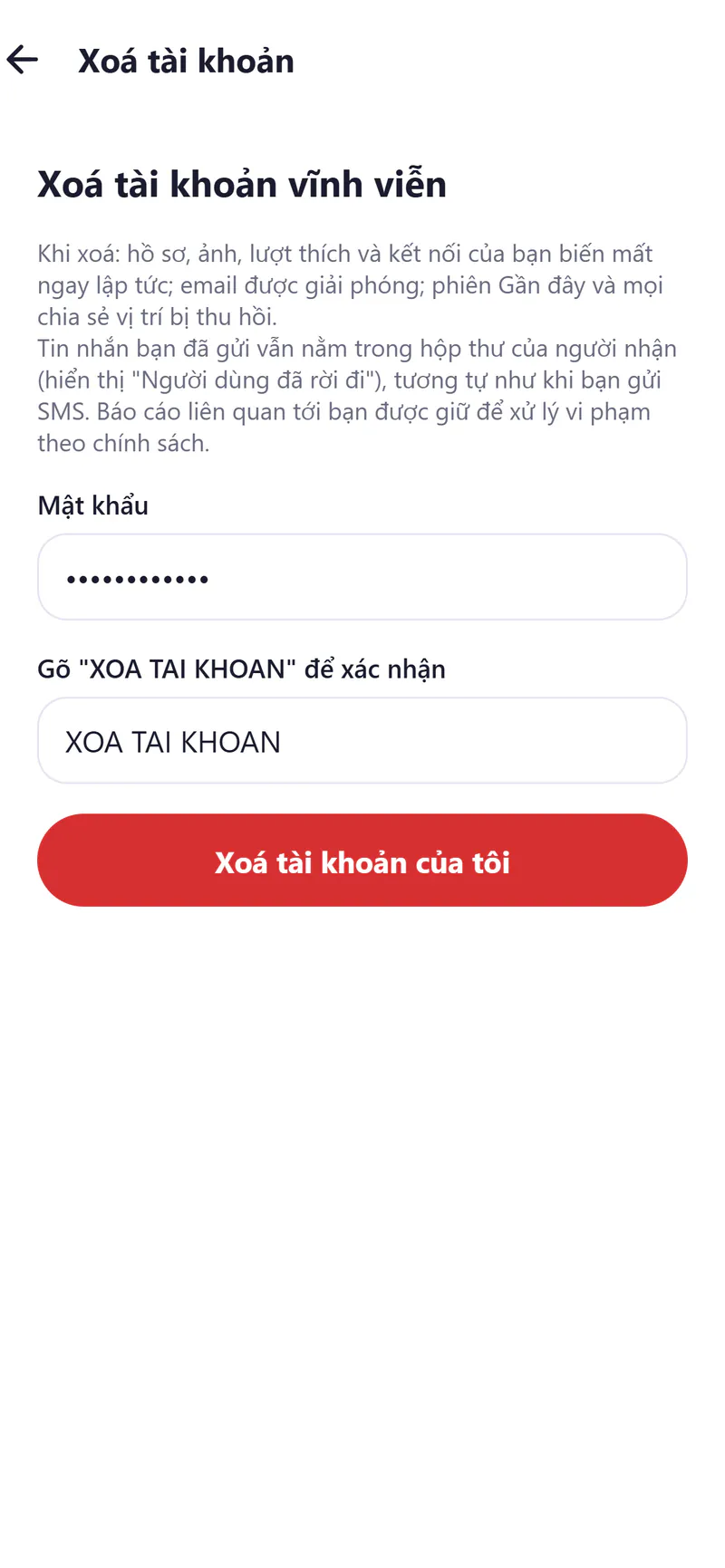
Nhập Mật khẩu, gõ đúng XOA TAI KHOAN (chữ in hoa, không dấu) rồi bấm Xoá tài khoản của tôi. App tự đăng xuất.
Tài khoản Google chưa đặt mật khẩu thì không phải nhập mật khẩu.
Điều gì mất, điều gì còn
Hồ sơ, ảnh, lượt thích, kết nối biến mất ngay. Bài đăng, bình luận không còn hiện. Quanh đây tự tắt, mọi vị trí đã chia sẻ bị thu hồi. Email đó dùng để đăng ký lại được. Tin đã gửi vẫn nằm trong hộp thư người nhận, hiện Người dùng đã rời đi. Báo cáo liên quan được giữ theo chính sách. Không khôi phục lại được.
Chưa cài app
Không cần cài gì, đăng nhập trên web rồi làm các bước trên. Không đăng nhập được, hãy gửi thư tới tranchistudio2@gmail.com.